
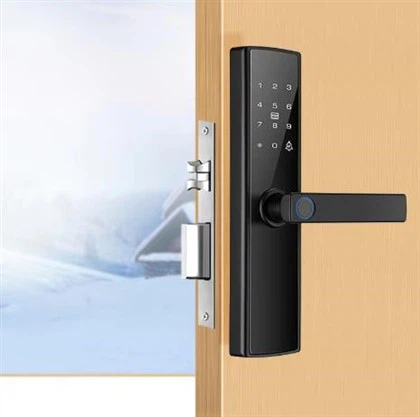
 Lösenordsinställningen för fingeravtryckslås innefattar vanligtvis flera viktiga steg: gå in i inställningsläget, lägga till användare, ställa in lösenord och bekräfta lösenord. Följande är en detaljerad steg-för-förklaring:
1. Gå in i inställningsläget: Olika fingeravtryckslås kan ha olika sätt att gå in i inställningsläget. Generellt sett måste du trycka på en specifik knapp, såsom ENT-tangenten eller andra förinställda kombinationstangenter. Vissa fingeravtryckslås kan kräva att du anger administratörslösenordet för att gå in i inställningsläget.
2. Lägg till användare: I inställningsläget måste du välja alternativet "Användarinställningar" och sedan välja "Lägg till användare". Detta tar dig till lägg till användargränssnittet.
3. Ställ in lösenord: I lägg till användargränssnittet ser du flera alternativ, inklusive att lägga till lösenord, fingeravtryck och magnetkort. Välj "Lägg till lösenord" och följ sedan anvisningarna för att ange ditt nya lösenord. Vanligtvis bör lösenordslängden vara mellan 6 och 12 siffror, och det måste sluta med #-tangenten.
4. Bekräfta lösenord: När du har angett det nya lösenordet måste du -ange det igen för att bekräfta. Om lösenordet som angetts två gånger är detsamma kommer systemet att fråga dig att lösenordet har angetts.
Ovanstående steg är tillämpliga på de flesta fingeravtryckslås, men den specifika operationen kan variera något beroende på märke och modell. Därför är det bäst att hänvisa till den specifika användarmanualen eller kontakta tillverkaren för den mest exakta vägledningen.

Att ställa in lösenordet och fingeravtrycket för ett fingeravtryckslås innebär vanligtvis flera grundläggande steg, inklusive initiering, inmatning av lösenordet och inmatning av fingeravtrycket. Följande är de specifika stegen för att organisera:
initiering
Först måste vi trycka på pekknappen på moderkortet för att starta initieringen.
Ange lösenord
1. Tryck på knappen "Lägg till".
2. "Ange hanteringslösenordet och avsluta med #".
Efter att ha angett hanteringslösenordet, ange dörröppningslösenordet och tryck # för att bekräfta.
4. Ange dörrlösenordet igen och tryck # för att bekräfta.
Registrera fingeravtryck
1. Tryck på knappen "Lägg till" och ange "hanteringslösenordet som slutar på #" efter promptljudet.
2. Tryck sedan på fingeravtrycket.
Efter den första lyckade inmatningen kommer det att fråga "re-enter" och tryck sedan på fingeravtrycket igen för att lyckas mata in.